
fb logo  VK  Feed icon.svg  

Звоните мне: +375 (29) 6487878  +375 (25) 9997887

Как включить поддержку AHCI в Windows 7?

опубликовал от 02 Июнь, 2018

Часто обнаруживается, на установленной операционной системе Windows 7 может быть включена работа AHCI. Как это сделать без переустановки системы? Технология Advanced Host Controller Interface (AHCI) – это стандарт, предложенный компанией Intel, позволяющий повысить скорость выполнения операций чтения/записи с жестких дисков, подключенных по протоколу SATA, за счет использования  расширенных возможностей технологии SATA, таких как  интегрированная очередность команд (NCQ), кроме того  стандарт поддерживает технологию горячей замены жестких дисков (hot swap). В операционных системах  Windows 7 и Windows Vista уже имеется  возможность поддержки AHCI, и в том случае, если во время установки  Windows 7 система обнаруживает, что компьютер поддерживает AHCI, то драйвер AHCI устанавливается автоматически.

В старых моделях материнских плат, несмотря на то, что чипсет поддерживает технологию AHCI, ее поддержка отключена на уровне BIOS.  Поэтому, если при установке ОС Windows 7 / Vista, установщик не определил наличие поддержки ACHI на чипсете, то драйвер устройств AHCI установлен не будет. В результате, если в такой системе уже после установки Windows активировать поддержку ACHI в BIOS, то система может перестань загружаться или же будет падать в синий экран BSOD.

Поэтому, если после установки Windows 7, вы обнаружили, что ваша материнская плата поддерживает режим AHCI, однако эта функция отключена в BIOS, то данная инструкция поможет вам активировать поддержку AHCPI в Windows 7/ Vista .

Внимание! Данную последовательность действий необходимо выполнить ДО включения AHCI в настройках BIOS, иначе система перестанет загружаться!

  • Откройте редактор реестра, набрав RegEdit в панели Пуск.
  • На запрос UAC “Do you want to allow the following program to make changes to this computer?”, отвечаем Yes.
  • В редакторе реестра перейдите к следующей ветке: 
  • HKEY_LOCAL_MACHINE\SYSTEM\CurrentControlSet\services\msahci
  • В правой панели выберите ключ Start и отредактируйте его (Modify).
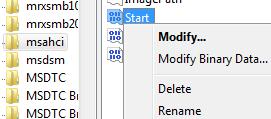
AHCI Windows7 1

  • Задайте параметру “Start” значение 0, и нажмите OK.

AHCI Windows7 2

  • Значение по умолчанию (поддержка ACHI отключена): 3
  • Закройте редактор реестра.
  • Перезагрузите компьютер.
  • Зайдите в BIOS, активируйте поддержку AHCI на вашей материнской плате. Сохраните изменения и перезагрузите компьютер еще раз.
  • После загрузки, Windows 7 автоматически установит драйвера устройств AHCI. После окончания их установки, Windows перезагрузится еще один раз.
  • После загрузки системы жесткие диски будут поддерживать стандарт AHCI.

И на последок микс на войсах старушки:

Microsoft Windows 7 mix (iPleer.com)

 Как тоже самое сделать в других версиях Windows?

Прочитано 16414 раз Последнее изменение Вторник, 30 Март 2021 11:21
Кардаш Александр

С удовольствием обсужу эти материалы на нашем форуме!

Сайт: https://netflow.by/forum/newtopic

Другие материалы с нашего сайта:

Комментарии   

Игорь Латушко
# 0 Игорь Латушко 23.10.2021 20:25
И кстати BSOD'ы тоже бывают. Иногда пару раз за вечер, иногда ниразу. Раньше крайне редко случались. Возможно как-то неправильно форматнул или создал раздел на SSD.
Ответить
Кардаш Александр
# 0 Кардаш Александр 24.10.2021 19:51
Видимо как-то неправильно собран компьютер. Или поддерка AHCI реализована производителем материнской платы плохо.
Ответить
Юоий
# 0 Юоий 29.03.2021 22:10
Натуральное враньё, В реестре надо как минимум 3 операции сделать!

Ответ: Не враньё! Возможно в Windows 10 и три ключа надо исправлять.... Там есть инструкция... В 7-ой винде - точно один ключ...
Ответить
Кардаш Александр
# 0 Кардаш Александр 24.02.2019 20:35
Очень похоже, что статья устарела так-как в последних сборках Windows 7 уже не требуется менять ключ реестра для того чтобы включить AHCI. Вы просто меняете в биос настройки и перезагружаетесь..... И всё работает автоматом.....
Ответить
Игорь Латушко
# +1 Игорь Латушко 23.10.2021 20:23
Судя по всему да. У меня Win7 не ставилась с включенным AHCI, поэтому ставил под IDE. После установки включил в БИОСе AHCI и система загрузилась, установила драйвера. И вроде бы всё ничего, НО почему-то TRIM не включается, хотя в командной строке DisableDeleteNotify = 0.
Ответить
Кардаш Александр
# 0 Кардаш Александр 24.10.2021 19:50
Странно.... TRIM в Windows 7 поддерживается с финального реализа 2009 года. Неужели его надо специально включать?
Ответить

Добавить комментарий

Комментарий будет удалён, если не будет содержать осмысленный текст. В тексте сообщения не должно быть бесполезных ссылок на другие сайты.

Авторизация