


 IT Юмор
  Умный поиск
  Статьи
  Новое в блоге
  Настройка ОС
  Обзоры и тесты
  Web разработка
  Железо
Для тех кто не хочет тратить своё дорогое время на изучение данного мануала предлагаем нашу платную помощь.
Думаю не мне расказывать, что ip адреса сетевой карты необходимо сделать автоматическими. Зайдём через веб интерфейс в админ панель маршрутизатора. Открываем любой обозреватель интернета и пишем ip 192.168.0.1 в строку ввода адреса:

Логин admin пароль admin как и для большинства домашних роутеров.
Нам попалась версия firmware: 4.18.99 Build 130624 Rel.51023n. Аппаратная версия маршрутизатора V1.2 Выглядит web интерфейс маршрутизатора очень просто и понятно, чего не хватает современным роутерам D-Link.
Настраиваем основной маршрутизатор на который будет приходить интернет по витой паре. В самом простом случае такой Ethernet провайдер как Атлант Телеком раздаёт настройки ip адресов автоматически:

В случае если ипользуется L2TP или PPPoE придётся вам эксперементировать самим.
Перейдём к настройке точки доступа:

Выбор региона "Россия" поможет разблокировать 12 и 13 канал Wi-Fi. SSID - это название вашей беспроводной сети, поле обязательное для заполнения. Выбор канала с 1 по 11 гарантирует, что клиенты привезенные даже из других стран смогут подключиться к Wi-Fi. В США например использование 12-13 канала запрещено и некоторые клиенты даже не имеют поддержки этих каналов. Режим "только 11n" сделает невозможным работу в такой сети старых ноутбуков года выпуска так до 2009, зато новые клиенты смогут немного быстрее работать. Выбор ширины канала в 40 Mгц, увеличит скорость в сети 802.11n, но с ним тоже некоторые устройства могут не работать, хоть и довольно редко.
Настроим шифрование для сети NetFlow:
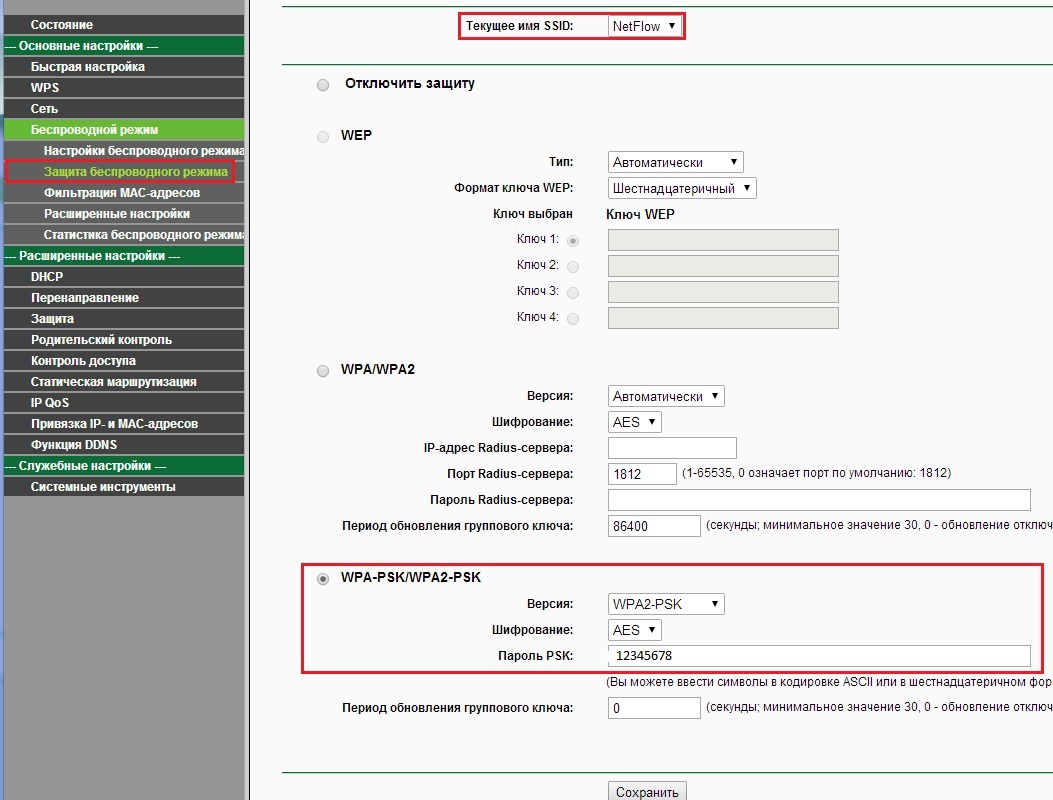
Выбираем WPA-PSK/WPA2-PSK с самым сильным шифрованием AES. Пароль 8 символов - латинские буквы и цифры в перемешку.
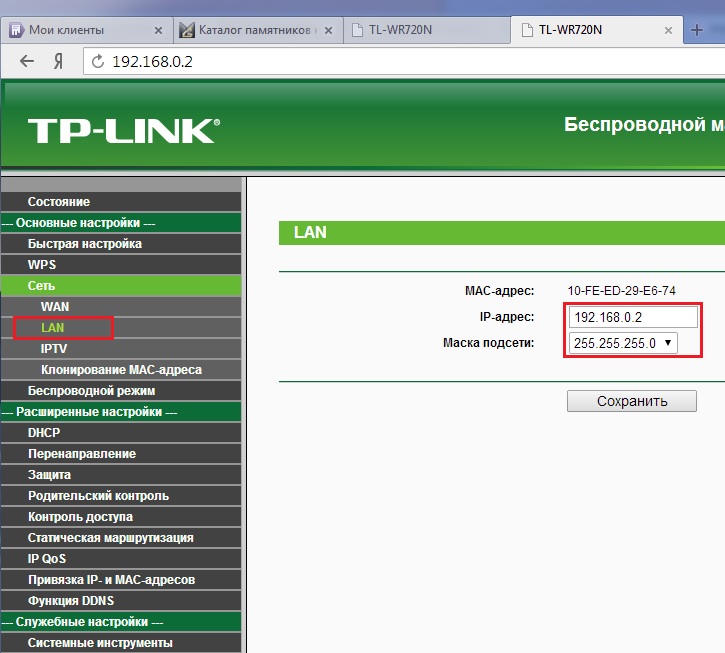
Настроим вторую точку доступа иногда называемую повторителем WDS. Сразу изменим её ip на отличный от 192.168.0.1:
Настроим название сети которую будет вещать вторая точка доступа. Интересно то что оно может отличаться от SSID первой точки. Режим работы и ширина каналов должны совпадать c первой точкой. Нажав кнопочку "поиск" отсканируем эфир на наличие первого роутера с SSID NetFlow. Выберем тип ключа и введём его:
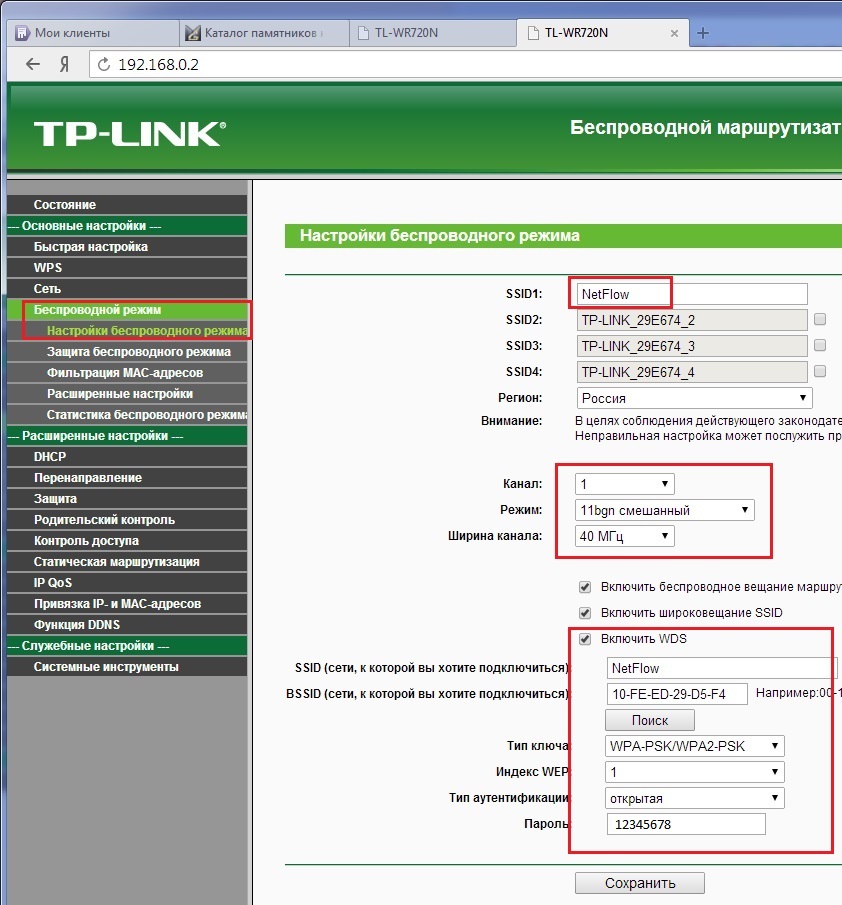
Настроим ключ на второй точке доступа такой же как и на первой. Типы шифрования должны на точках доступа совпадать:

Настраиваем DHCP на втором роутере. Это может помочь если Wi-Fi линк между ротерами будет рваться, у клиентов не будет проблем с задержкой получения адресов и входом на админку роутера.

Настройка закончена. Возможно в будущих ревизиях эти маршрутизаторы в режиме WDS будут работать стабильнее, но на текущий момент репитер с периодичностью раз в два дня зависает.
Для тех кто далёк от компьютерной техники мы предлагаем также услуги настройки маршрутизаторов. Наши расценки тут.

Комментарии
настроил все как у вас написано, роутеры видят друг друга, но в интернет со второго роутера не выходить, ssid должны быть разные или одинаковые?
RSS лента комментариев этой записи